使用方法
从选择安装包、配置模型 Provider,到完成并复核第一个任务。
- 1
选择平台并安装
先打开 Comate 下载页,再从官方 GitHub Releases选择当前设备对应的安装产物:
- **macOS:**按版本说明选择 Apple 芯片或 Intel 安装包。
- **Windows:**选择受支持的 64 位安装包。
- **Linux:**选择 x64 AppImage 或 Debian 软件包。
安装前请查看版本说明中的最新系统要求。首次启动时,请按操作系统提示完成应用验证。
- 2
配置并验证模型 Provider
在设置 → Providers 中填写由你或组织提供的模型服务地址、模型与凭据。Provider 用于配置模型访问,它不同于执行任务的 Agent 后端。
保存 Provider 时完成服务地址可达性检查,然后为会话选择该 Provider。Comate 不附带免费模型 Provider 或免费推理服务。
**如果还没有 Provider:**你仍可创建工作区和草稿会话,但 Agent 无法执行并完成任务。运行任务前请回到这一步。
**如果凭据或服务地址检查失败:**首次运行不要依赖“仍然保存”。请核对服务地址、API Key、模型名称、网络访问,以及企业代理或证书要求,然后重新保存并检查。
- 3
创建工作区
选择新建工作区,并指定用于承载任务上下文的本地文件夹。每个工作区分别保存会话、Provider 选择、Skills、MCP Server 与 Hooks。
请选择你愿意在该工作区工具和权限策略下使用的文件夹。
- 4
创建并起草会话
创建新会话,选择 Agent 后端与已配置的 Provider,再写明期望结果、参考资料、约束和交付格式。
即使 Provider 尚未配置完成,你也可以先创建这份草稿;起草不会启动推理,也不代表 Agent 已可执行。
- 5
运行第一个任务
确认所选 Provider 可用后发送需求。Agent 会流式返回响应、记录工具活动,并在工作过程中更新任务或 Workflow 进度。
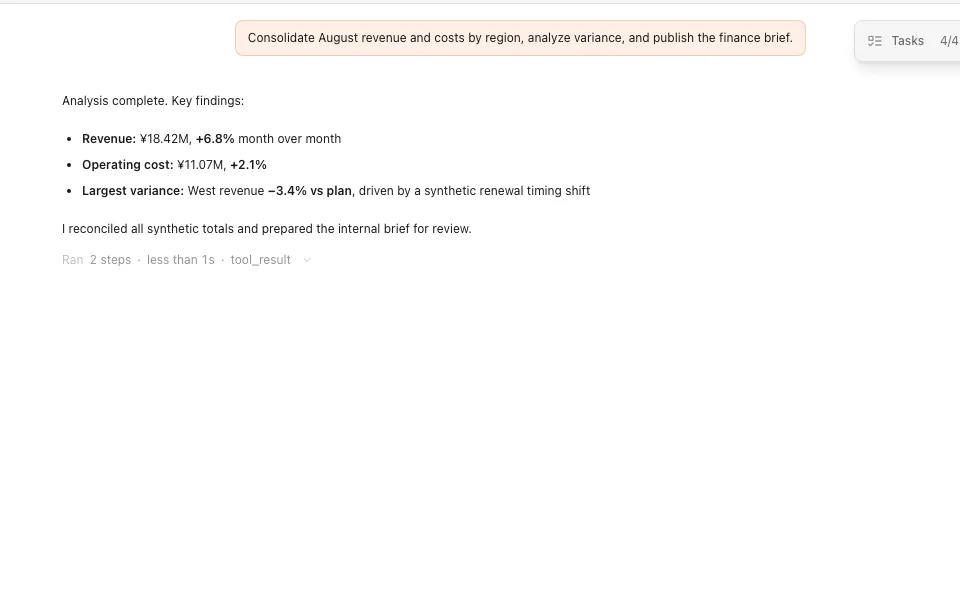
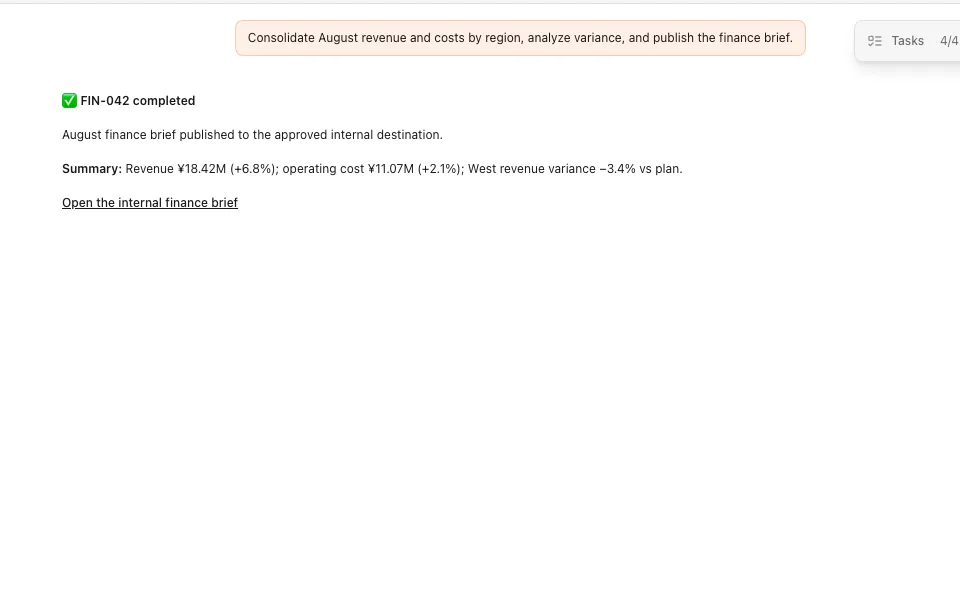
第一个任务应有明确边界且便于复核,例如:收集获批的财务数据、完成分析并起草报告。开发也可以是例子,但不是使用前提。
- 6
处理权限与待关注请求
当操作跨越权限边界时,请先核对工具与作用范围,再选择允许、始终允许或拒绝。优先使用满足当前任务的最小授权。
**如果任务需要权限或人工关注:**会话会暂停,而不会静默绕过边界。请回到权限卡片、结构化问题或内嵌浏览器接管界面,批准、拒绝或补充缺失信息;作出决定后 Agent 才会继续。
- 7
复核结果与证据
阅读最终响应,检查新建或变更的文件,并在发布或分享前核验重要数字、来源与外部操作。
如果结果不完整,可在同一会话中继续,让 Agent 保留任务上下文。需要重复执行时,请先在有人监督的运行中验证需求、Provider、权限和预期输出,再创建定时任务。
当前产品实景
完成任务后复核结果与去向
以下画面来自当前 Comate 桌面界面;组织、任务、金额、路径和报告地址均为合成演示数据。